Auf diese Weise wird Ihr Laptop-Akku langlebiger
Egal wie gut Ihr Laptop-Akku ist, ob neu oder alt. Ob A (ausgewählt) oder B (nicht ausgewählt). Irgendwann lässt die Leistung deutlich nach. In immer mehr Fällen benötigen Sie eine Steckdose zur Ergänzung Ihres Stromspeichers. Die für eine einzelne Ladung benötigte Zeit wird immer länger und die Dauer immer kürzer. Ihre Batterie ist im Begriff, die Zeit zu segnen, es ist Zeit, sie durch eine neue Batterie zu ersetzen.
Als Nutzer hoffen Sie natürlich, dass dies nie passieren wird. Schließlich sind Akkus – je nach Modell – nicht gerade günstig. Allerdings wird es irgendwann passieren. Um zumindest so spät wie möglich und möglichst weit weg von diesem Zeitpunkt zu erscheinen, haben wir heute 5 wertvolle Tipps für Sie zusammengestellt, wie Sie die Akkulaufzeit deutlich verlängern können.
Tipp 1: Bleib cool
Manchmal ist das, was für uns Menschen gilt, immer eine gute Erinnerung an die schmalste Batterie. Bleib ruhig ("cool" auf Englisch). Mit anderen Worten: Vermeiden Sie immer hohe Temperaturen. Übermäßige Hitze ist purer Druck auf Ihre Batterie und verkürzt ihre Lebensdauer erheblich. Achten Sie daher bitte darauf, dass alle Lüftungsschlitze des Gerätes frei von Staub oder sonstigem Schmutz sind und neben oder hinter dem Luftauslass genügend Platz vorhanden ist, um die heißen Abgase effektiv abzuführen.
Grundsätzlich gilt: Betreiben Sie den Laptop nie auf einer weichen Unterlage (wie einer Decke oder einem Kissen), sondern betreiben Sie immer auf einer harten Unterlage. Nur so ist stets eine ausreichende Luftversorgung und Emissionen gewährleistet.
Neben der Akkuschonung ist die Kühlung des Systems auch gut für die Leistung, denn moderne Prozessoren haben die Eigenschaft, bei zu großer Hitze die Taktfrequenz abzusenken. Hier gilt: Bei zu hoher Temperatur lässt die Leistung nach.
Tipp 2: Nicht komplett ausgehen
Dies mag verlockend erscheinen. Geben Sie schnell die letzten Zeilen der E-Mail ein und sehen Sie sich die letzten 5 Minuten des gerade beendeten Films an. Die Akkuanzeige Ihres Laptops blinkt seit langem immer häufiger, aber der Akku hält noch einige Minuten. Normalerweise ist das Verlangen der Vater des Denkens, und Batterien halten es nicht mehr aus. Nachdem Sie auf die 3 Warnmeldungen von Windows geklickt haben, wird der Laptop automatisch heruntergefahren und funktioniert erst beim nächsten Anschluss an die Steckdose.
Die gute Nachricht daran: Man kann sagen, dass diese Windows-Sicherheitsfunktion die letzte Reserve zum Schutz Ihres Akkus ist. Was viele nicht wissen: Die wahre Tiefentladung moderner Lithium-Ionen-Batterien wird deren potenzielle Lebensdauer stark verbrauchen.
Schlechte Nachricht: Dieses Feature ist erst ab Windows 7 standardmäßig enthalten. Geräte mit älteren Windows-Versionen dürfen diesen Schutz weiterhin nicht haben. Die voreingestellte Reservegrenze beträgt normalerweise 5 % der Batteriekapazität, was in der Tat ein absolutes Minimum ist. Ein Minimum von 8% bis 10% ist besser. Sie können es wie folgt einstellen:
Klicken Sie zuerst mit der linken Maustaste auf die Startschaltfläche von Windows 10 und geben Sie dann 2 Wörter "Energieplan bearbeiten" auf der Tastatur ein. Wählen Sie in der entsprechenden Anwendung "Erweiterte Energieeinstellungen ändern". Im nächsten Fenster finden Sie im Baummenü unter dem Punkt "Batterie" den Eintrag "Critical Battery Capacity". Dort können Sie den Schwellenwert nach Ihren Bedürfnissen anpassen.
So sind Sie auch unter widrigen Bedingungen immer in einem sicheren Zustand und riskieren keine Beschädigung des Akkus durch Tiefentladung.
Tipp 3: Nehmen Sie den Akku heraus, um eine längere Ruhezeit zu erhalten
Wenn Sie Ihren Laptop längere Zeit nicht verwenden möchten, entfernen Sie unbedingt den Akku aus dem Gerät. Als länger gelten einige Tage bis einige Wochen. Der Grund dafür ist einfach. Auch wenn das Notebook komplett ausgeschaltet ist, ist der Strom im Inneren des Gerätes sehr gering, der sogenannte Leckstrom. Diese sorgen langsam und stetig dafür, dass sich Ihr Akku weiter entlädt. Im schlimmsten Fall, wenn Sie ihn wieder verwenden möchten, wird der Akku vollständig entladen (siehe Tipp 1), aber Sie haben in jedem Fall einen vollen Ladezyklus in der Akkulaufzeit verloren.
Wichtig ist jedoch, dass der Akku beim Herausnehmen idealerweise noch zu 50 % bis 80 % geladen ist. Denn: Auch der ausgebaute Akku verliert an Kapazität.
Wenn der Akku längere Zeit entnommen wurde, kann seine optimale Leistung erst nach einigen vollen Ladezyklen erreicht werden. Wenn Ihr Akku zögert, nach einer erzwungenen Unterbrechung aufzuwachen, geraten Sie daher nicht in Panik. Dieses Verhalten ist völlig normal. Führen Sie 2-3 komplette Ladezyklen nach obigem Schema durch und Ihr Akku passt wie zuvor.
Tipp 4: Strom- oder Batteriebetrieb
Ja, Sie haben richtig gehört. Ihr Notebook kann beide Vorgänge gleichzeitig ausführen. Wenn Sie das Gerät mit Batterien betreiben möchten, ziehen Sie das Netzkabel ab. Eine andere Methode gilt: Wenn Sie mit Strom arbeiten möchten, entfernen Sie den Akku aus dem Gerät.
Dieser kleine Trick mag auf den ersten Blick lächerlich erscheinen, hat aber eine ganz entscheidende Bedeutung. Jeder Akku hält nur eine bestimmte Anzahl von Ladezyklen aus. Dabei spielt es keine Rolle, wie stark der Akku in einem Ladezyklus geladen wird. Wenn Ihr Akku noch fast vollständig geladen ist (z. B. 90%) und Sie das Gerät dann mit eingestecktem Akku an der Stromquelle betreiben, dauert es einen Ladezyklus, obwohl der Akku tatsächlich nur zu 10 % geladen ist. Ist der Akku dann vollständig geladen, entlädt er sich ein wenig (Stichwort: Selbstentladung) und dann startet das Spiel neu. Bei Geräten, die ewig an der Hauptstromquelle betrieben werden, nimmt die Lebensdauer des Akkus ohne Ihre Aufmerksamkeit schnell ab.
Daher wird generell vermieden, den Netzbetrieb mit eingelegtem Akku durchzuführen. Laden Sie Ihr Gerät am besten vollständig auf, ziehen Sie das Netzkabel ab und arbeiten Sie im Akkubetrieb weiter, bis der Akku wieder vollständig entladen ist. Achten Sie nach Möglichkeit darauf, dass der Ladevorgang „einmal“ ohne Unterbrechung durchgeführt wird.
Tipp 5: Verzögern Sie den Ladezyklus so weit wie möglich
Ebenso wichtig wie unnötige Ladezyklen zu vermeiden, ist es logischerweise wichtig, die Zeit zwischen zwei solchen Zyklen so weit wie möglich zu verlängern. Die Rechnung ist einfach: Je länger die Zeit zwischen 2 Zyklen ist, desto länger dauert es, bis der letztmögliche Zyklus erreicht ist. Aber was ist der einfachste Weg?
●Nicht benötigte Programme und Funktionen kontinuierlich schließen oder beenden.
Jedes Programm und jede im Hintergrund ausgeführte Funktion verbraucht Energie. Es gilt also: Schalten Sie alles aus, was Sie nicht ernsthaft nutzen. Jetzt nicht online? Dann WLAN und UMTS am Laptop deaktivieren. Auch GPS und Bluetooth werden bei weitem nicht dauerhaft genutzt, sie können helfen, Strom zu sparen und den Ladezyklus zu verlängern.
● Bildschirmhelligkeit reduzieren
Einfach und effektiv: Je heller der Bildschirm, desto mehr Strom verbraucht er. Also einfach ein paar Schritte dimmen.
●Multitasking vermeiden Dieser Punkt ist der gleiche wie der erste Punkt. Jede Anwendung verbraucht Energie, daher sollten Sie nur die Programme öffnen, die Sie wirklich benötigen. Dies überschreitet selten 2 oder 3 Programme gleichzeitig. Versuchen Sie also, Multitasking zu vermeiden.
●Lautstärke verringern
Je lauter die Lautsprecher, desto mehr Strom verbrauchen sie. Das logische Ergebnis: leiser machen und Akku sparen.
● Verwenden Sie den Schlafmodus anstelle von "Energiesparmodus"
Zwischen diesen beiden Funktionen besteht ein kleiner, aber entscheidender Unterschied. Im sogenannten „Energiesparmodus“ von Windows 10 bleibt der Rechner eingeschaltet und fährt im Leerlauf komplett herunter – nachdem alle Daten zwischengespeichert wurden. Das bedeutet logischerweise die geringste Leistungsaufnahme im Idle-Modus. Verwenden Sie daher bitte den Ruhemodus anstelle der Energiesparfunktion, um den Akku so weit wie möglich zu schonen.
Akku FÜR TOSHIBA PA5283U-1BRS,Toshiba Satellite A40-C A50-C C50-B Z50-C serie Qualität steht bei uns an erster Stelle! Alle Ersatz für TOSHIBA PA5283U-1BRS Laptops akku mit hoher Qualität.
TOSHIBA PA5283U-1BRS 2600mAh/45WH Laptops ersatzakku für Toshiba Satellite A40-C A50-C C50-B Z50-C serie batteria
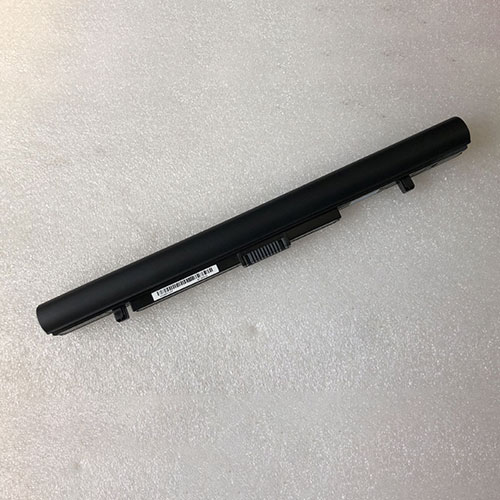
Technische Daten
- Passend für Marke: TOSHIBA
- Kapazität:2600mAh/45WH
- Spannung:14.8V
- Tyyppi:Li-ion
- Farbe:
Kompatible Produkte:
Passend für folgende Geräte:
TOSHIBASatellite Pro R50,
Satellite Pro R50-B-01R,
Satellite Pro R50-B-01T,
Satellite Pro R50-B-107,
Satellite Pro R50-B-109,
Satellite Pro R50-B-10D,
Satellite Pro R50-B-10E,
Satellite Pro R50-B-10G,
Satellite Pro R50-B-10H,
Satellite Pro R50-B-10J,
Satellite Pro R50-B-10K,
Satellite Pro R50-B-10L,
Satellite Pro R50-B-10R,
Satellite Pro R50-B-10T,
Satellite Pro R50-B-10U,
Satellite Pro R50-B-10V,
Satellite Pro R50-B-112,
Satellite Pro R50-B-11C,
Satellite Pro R50-B-11F,
Satellite Pro R50-B-11L,
Satellite Pro r50-B-120,
Satellite Pro R50-B-122,
Satellite Pro R50-B-123,
Satellite Pro R50-B-12H,
Satellite Pro R50-B-12N,
Satellite Pro R50-B-12P,
Satellite Pro R50-B-12Q,
Satellite Pro R50-B-12R,
Satellite Pro R50-B-12U,
Satellite Pro R50-B-12V,
Satellite Pro R50-B-12W,
Satellite Pro R50-B-12X,
Satellite Pro R50-B-14F,
Satellite Pro R50-B-14T,
Satellite Pro R50-B-150
Satellite Pro R50-B-154,
Satellite Pro R50-B-156,
Satellite Pro R50-B-159,
Satellite Pro R50-B-15G,
Satellite Pro R50-B-15J,
Satellite Pro R50-B-161,
Satellite Pro R50-B-167,
Satellite Pro R50-B-169,
Satellite Pro R50-B-16V,
Satellite Pro R50-B-170,
Satellite Pro R50-B-186,
Satellite Pro R50-C-008,
Satellite Pro R50-C-00C,
Satellite Pro R50-C-02U,
Satellite Pro R50-C-07P,
Satellite Pro R50-C-10W,
Satellite Pro R50-C-114,
Satellite Pro R50-C-115,
Satellite Pro R50-C-16V,
Beschreibung für TOSHIBA PA5283U-1BRS Akkus :
- GÜnstige Preise mit hoher Qualität!
- Diese Seite ist über den Ersatz Akku TOSHIBA PA5283U-1BRS, können Sie hier die TOSHIBA PA5283U-1BRS Ersatz Akku für Toshiba Satellite A40-C A50-C C50-B Z50-C serie mit dem niedrigen Preis bekommen!
- Spezieller dafür entworfener Ersatz (passend) für TOSHIBA PA5283U-1BRS Akkus. Konstruiert und streng geprüft für die Stromspannung, Kapazität, Vereinbarkeit und Sicherheit.
- Gewährleistung für 100% sicheres Einkaufen 100% !
- Der TOSHIBA PA5283U-1BRS Akku wurde Lange Zeit nicht eingesetzte, soll es in kühl und trocken liegen, um die internen Selbst-Passivierung Reaktionsgeschwindigkeit zu verhindern!
- Sie sind mit TOSHIBA PA5283U-1BRS aus jedem Grund nicht zufrieden, zögern Sie bitte nicht, sich mit uns in Verbindung zu setzen, wir werden Sie innerhalb von 24 Stunden antworten.
Kunden kauften auch
- D16-180P1B für HP Pavillion 590 Desktop
- PCJ007 für Lenovo M310 M410 M415 M510
- 11.4V/13.2V 45Wh/3790mAh RF03XL für HP L84354-005 L83685-271 L83685-AC1...
- 15.44V 60Wh/3886mAh C41N1828 für Asus Zephyrus 3 GX531 GX531G GX531G...
- 7.4V 43Wh/5.7Ah CF-VZSU66U für Panasonic Toughbook CF-C1BD06EFG CF...
- 7.4v 5.2Ah/38Wh T7M_SCUD für Twinhead Durabook T7M
- 3.7V 1100mAh MLP4795117-2P für Autel MaxiSys MS908 MS908P PRO MY90...
- 11.55V 50WH C31N1815 für Asus Zenbook 13 UX333 UX333 UX333F ...
- 25.6V 62.64Wh/2.90Ah VCA-SBT90 für Samsung Jet 90 75 VS90 VS75 Stick V...
- 3.8V 9500 mAh=36.10Wh T9500C für Samsung Galaxy Note Pro12.2 Galaxy ...


Kommentare
Kommentar veröffentlichen