Warum kann mein Laptop-Akku nicht geladen werden?
Ein leerer Laptop-Akku kann Sie daran hindern, Ihre Arbeit abzuschließen, aber was ist, wenn Sie ihn nicht richtig aufladen können? Es gibt viele Gründe dafür, nicht aufzuladen, einschließlich beschädigter Batterie, unzureichender Stromversorgung oder beschädigtem Kabel. Solange Sie wissen, was zu tun ist, können einige dieser Gründe schnell behoben werden. In diesem Artikel werden wir verstehen, warum der Akku Ihres Laptops nicht aufgeladen werden kann, und Schritte geben, die Sie unternehmen können, damit er wieder funktioniert.
Überprüfen Sie zuerst zwei verwandte Probleme
1. Beseitigen Sie Ladekabelprobleme
Sie müssen zuerst sicherstellen, dass das Problem tatsächlich die Batterie ist. Es gibt viele Komponenten, die zusammenarbeiten können, um Ihren PC mit Strom zu versorgen, daher müssen Sie zuerst alle anderen Komponenten ausschließen. Schließen Sie zuerst Ihren Computer an, um zu sehen, ob das LED-Licht anzeigt, dass der Strom normal eingeht. Wenn es eingeschaltet ist, wird Ihr Gerät mit Strom versorgt, was bedeutet, dass das Problem nicht am Kabel oder Netzteil liegt.
Wenn das Licht nicht aufleuchtet, überprüfen Sie das Kabel. Viele sind in zwei Teile geteilt, also stellen Sie sicher, dass sie richtig angeschlossen sind. Versuchen Sie auch, es an eine Steckdose anzuschließen, von der Sie wissen, dass sie funktioniert. Stellen Sie sicher, dass der Stromanschluss (d. h. der Anschluss) des Laptops sicher ist und sich nicht bewegen lässt.
Ein häufiges Problem bei Laptops ist, dass sie dort stoßen, wo das Kabel angeschlossen ist, was dazu führen kann, dass sich der Ladeanschluss lockert oder beschädigt wird. Daher wird es keinen Strom bekommen und die Batterie wird nicht aufgeladen.
2. Sehen Sie sich Ihre Softwareoptionen an
Überprüfen Sie als nächstes, ob Ihr Computer die richtigen Einstellungen hat. Gehen Sie unter Windows 10® wie folgt vor:
● Klicken Sie auf Start und suchen Sie nach Energie- und Energiespareinstellungen (dies wird in älteren Windows-Versionen als Energieoptionen bezeichnet).
● Klicken Sie auf Tarifeinstellungen ändern und überprüfen Sie Ihre Akku- und Energiespareinstellungen, um festzustellen, ob Probleme vorliegen
Bitte achten Sie auf Akkueinstellungen, bei denen es zu Problemen kommen kann. Dies können solche sein, die dazu führen, dass der Computer auf eine niedrige Stufe heruntergefahren wird oder den Computer in den Energiesparmodus versetzen, wenn Sie den Deckel schließen oder ihn einige Minuten lang im Leerlauf lassen. Alles, was zum Herunterfahren Ihres Computers führt und daher einem Batterieausfall ähnelt, muss angepasst werden.
Auch beim Batteriecontroller können Probleme auftreten. Führen Sie in Windows 10 die folgenden Schritte aus:
● Suchen Sie im Startmenü den Gerätemanager;
● Wählen Sie den Akku aus und identifizieren Sie den Controller Ihres Akkus;
● Klicken Sie mit der rechten Maustaste auf den Treiber und wählen Sie Treiber aktualisieren;
● Wenn der Treiber eine aktualisierte Version benötigt, wird er aktualisiert und Sie müssen den Computer neu starten;
● Wenn Sie das Ladesymbol über dem Akkusymbol in der Desktop-Symbolleiste zuvor nicht gesehen haben, es jetzt aber angezeigt wird, kann dies das Problem sein.
Wie gesund ist Ihre Batterie?
Wenn Ihr Akku immer noch nicht geladen ist, ist er möglicherweise defekt. Einer der häufigsten Gründe dafür, dass ein Akku nicht geladen wird, ist sein „Gesundheitszustand“. Alte oder beschädigte Batterien können nur teilweise geladen werden, verlieren schneller an Leistung oder gehen in wenigen Minuten von vollständig geladen zu leer.
Wenn Sie feststellen, dass Ihr Akku nicht mehr wie bisher funktioniert und Sie alle anderen Probleme ausgeschlossen haben, kann der Zustand Ihres Akkus beeinträchtigt werden.
Anzeichen für eine leere Batterie sind:
Wie gesund ist Ihre Batterie?
Wenn Ihr Akku immer noch nicht geladen ist, ist er möglicherweise defekt. Einer der häufigsten Gründe dafür, dass ein Akku nicht geladen wird, ist sein „Gesundheitszustand“. Alte oder beschädigte Batterien können nur teilweise geladen werden, verlieren schneller an Leistung oder gehen in wenigen Minuten von vollständig geladen zu leer.
Wenn Sie feststellen, dass Ihr Akku nicht mehr wie bisher funktioniert und Sie alle anderen Probleme ausgeschlossen haben, kann der Zustand Ihres Akkus beeinträchtigt werden.
Anzeichen für eine leere Batterie sind:
● Die Temperatur während des Ladevorgangs ist zu hoch, insbesondere an der Unterseite des Gehäuses, in der sich der Akku befindet.
● Schneller Stromausfall.
● Die Ladezeit ist zu lang.
Eine Möglichkeit, die Batterie zu überprüfen, besteht darin, sie einfach zu beobachten. Entfernen Sie den Akku aus dem Laptop, aber wenn Sie ihn gerade verwendet haben, seien Sie vorsichtig, da er sehr heiß sein kann. Ist der Akku beschädigt oder geschwollen? Wenn Sie Leckagen, gallertartige Rückstände oder gebrochenes Plastik im Oberflächenbereich feststellen, stellen Sie die Verwendung sofort ein und suchen Sie nach einem Ersatz.
Akku FÜR CLEVO X7200BAT-8,CLEVO X7200 serie Qualität steht bei uns an erster Stelle! Alle Ersatz für CLEVO X7200BAT-8 Laptops akku mit hoher Qualität.
CLEVO X7200BAT-8 5300mAh/78.44Wh Laptops ersatzakku für CLEVO X7200 serie batteria
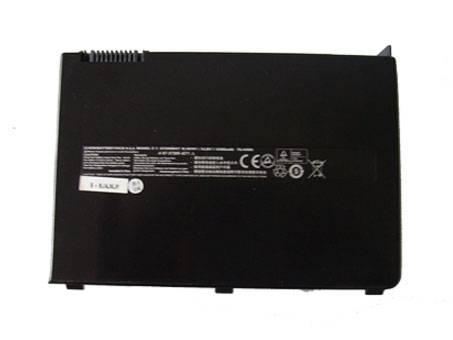
Technische Daten
- Passend für Marke: CLEVO
- Kapazität:5300mAh/78.44Wh
- Spannung:14.8v
- Tyyppi:Li-ion
- Farbe:black
Kompatible Produkte:
Passend für folgende Geräte:
CLEVO Terrans Force X7200 SeriesCLEVO X7200 Series
Beschreibung für CLEVO X7200BAT-8 Akkus :
- GÜnstige Preise mit hoher Qualität!
- Diese Seite ist über den Ersatz Akku CLEVO X7200BAT-8, können Sie hier die CLEVO X7200BAT-8 Ersatz Akku für CLEVO X7200 serie mit dem niedrigen Preis bekommen!
- Spezieller dafür entworfener Ersatz (passend) für CLEVO X7200BAT-8 Akkus. Konstruiert und streng geprüft für die Stromspannung, Kapazität, Vereinbarkeit und Sicherheit.
- Gewährleistung für 100% sicheres Einkaufen 100% !
- Der CLEVO X7200BAT-8 Akku wurde Lange Zeit nicht eingesetzte, soll es in kühl und trocken liegen, um die internen Selbst-Passivierung Reaktionsgeschwindigkeit zu verhindern!
- Sie sind mit CLEVO X7200BAT-8 aus jedem Grund nicht zufrieden, zögern Sie bitte nicht, sich mit uns in Verbindung zu setzen, wir werden Sie innerhalb von 24 Stunden antworten.
Kunden kauften auch
- J938H für Dell Alienware M18x Slim
- D16-180P1B für HP Pavillion 590 Desktop
- 25.6V 62.64Wh/2.90Ah VCA-SBT90 für Samsung Jet 90 75 VS90 VS75 Stick V...
- 7.6V/8.7V 4800mAh /36.48Wh HW-3487265 für TREKSTOR Primebook C11
- 11.55V 13.2V 42Wh 3553mAh B31N1705 für Asus TP410UA TP410UR TP410UF UX331U...
- ACDP-100D01 für Sony Vaio PCGA AC19V4 ACDP-100D01
- 7.2V 1200mAh/8.7Wh DMW-BLC12E für Panasonic G6 FZ200
- 7.2V 1200mah DMW-BLC12_E für DMW-BLC12 E Lumix DM FZ200 BLC12 BL...
- 12V für Motorola Xoom 1 SPN5632B Tablet
- 3.85V/4.40V 3000mAh 11.55Wh HE345 für Nokia 6.1 2018 TA-1043 TA-1045 TA-1...


Kommentare
Kommentar veröffentlichen